
Photoshop把江南水乡变淡彩水墨画
AI摘要
由 AI 生成 · 仅供参考
Photoshop把江南水乡变淡彩水墨画,nbsp;nbsp;nbsp;1.先打开要处理的图片,将背景层复制三个为(背景副本、背景副本2、背景副本3)依次置于上层。nbsp;nbsp;nbsp;2.点背景层跟背景副本2和副本3图层前面的眼睛,先将这三个视图关闭,回到背景副本图层,到菜单-图象-调整-去色,再按CTRL+U将明度调节至+45,..
1.先打开要处理的图片,将背景层复制三个为(背景 副本、背景 副本2、背景 副本3)依次置于上层。
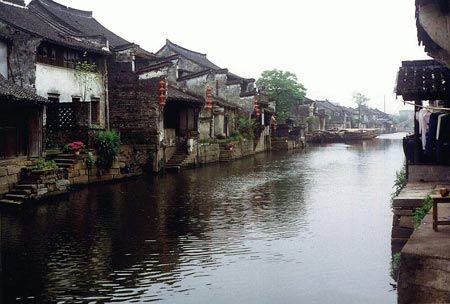 |
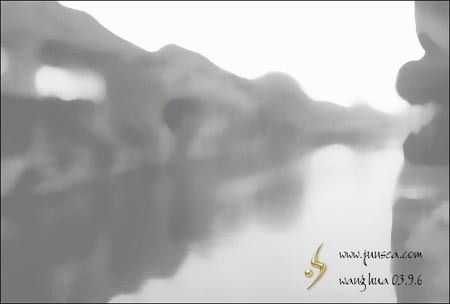
2.点背景层跟背景 副本2和副本3图层前面的眼睛,先将这三个视图关闭,回到背景 副本图层,到菜单-图象-调整-去色,再按CTRL+U将明度调节至+45,再到菜单-滤镜-杂色-中间值,半径为20。
 |
 |
 |
 |
 |
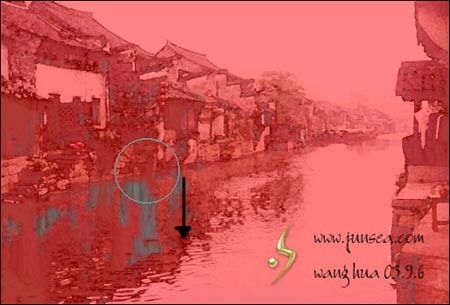 |
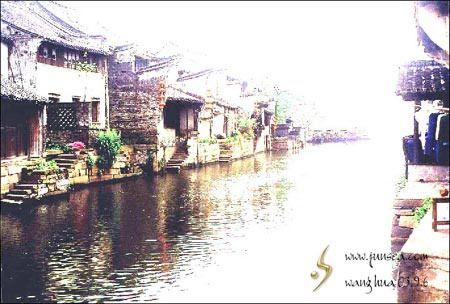
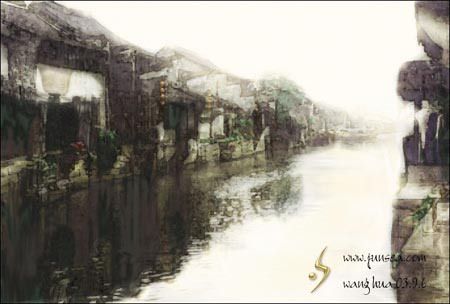
8.最后还可以用魔棒工具点选图案中的任意一处颜色,然后到菜单-选择-选取相似的,再作一下羽化处理,然后用CTRL+M将被选中的部分的色泽调暗一点,也可以用CTRL+U调节一下色象跟饱和度,其余的不适之处可以自己作细微的调整,看您自己的喜好而定,这就不作说明了,好了,一幅淡彩水墨画就这样完成了。
 |
版权声明:本文由驱动中国整理发布,转载需注明出处与原文链接。如有疑问请联系
editor@qudong.com。
来源:驱动中国 · 原文链接:https://www.qudong.com/article/42783.html
本文价值
★★★★★
—
成为第一个评分的人
登录后为本文打分
评论加载中…