

5. 下拉通知
下拉通知从 Android 的早期版本开始就一直存在,并在不断进化。这个杀手级的功能一度是 Android 独有的,直到 Apple 收编了 Cydia 中某个仿制插件的开发者,Pull Down Notification Centre 才得以在 iOS 中同样焕发光彩。Android 4.0 ICS 以后,Google 给这个功能加上了不少元素,使得下拉通知更加实用美观。
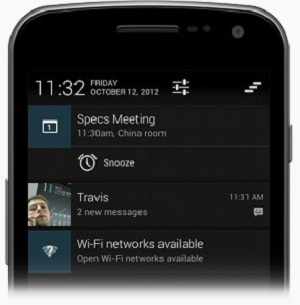
在 Android Jelly Bean 中,下拉通知支持了通用设置功能,在手机上,可以点击时间右侧的设置进入该 Tab, 也可以使用双指下拉来触发;在平板上,在屏幕左侧的下拉被识别为进入通知,右侧下拉被识别为进入设置页。如果在iOS 和 Android比较同样的操作,例如关闭WiFi:
iOS 上的操作流程是这样的:Home键退出当前 App – (Home 键回到首页)- 进入 Settings – (进入 Wifi设置) – 关闭 – 双击 Home 键打开最近程序 — 点击 App 图标等待再次进入原先使用中的 App。
* 括号内为可能需要的额外操作
Android 原生系统的操作流程是这样的:双指下拉 – 点击Settings – 关闭Wifi – 按返回键盘返回 App。
值得吐槽的一点是 Android 4.0 ICS 以后, 虽然加了设置页面但是上面的图标仅仅是一个通向设置页面的链接,大多数都并不能直接进行修改设置的操作(飞行模式,亮度可以)。对比一些其他厂家的定制 Rom 或者一些 Widgets 还是略复杂了。
一些优化过的 Android 系统的操作流程是这样的:单指下拉 – 点击WiFi图标。可以看到,Android 系统在快速改变设置方面有着无法比拟的优势。
在通知上直接进行交互操作:

Android 的通知能够直接进行交互操作,比如未接来电能够选择回拨或者是短信,闹钟/提醒可以选择小睡或者关闭,而且这个功能也开发给开发者使用在各种 App 上。
举例:截图分享。
iOS 操作:Power Home 截图 – 按 Home 键回到桌面 – 打开照片 – 进入截图文件夹 – 找到最新截图 – 分享(有限的分享选项,见上文)- 双击 Home – 回到先前使用的 App。
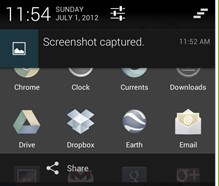
Android 操作:音量下+Power 截图 – 下拉通知 – 点击截图下面的分享按钮 (分享后回到当前使用的 App )。
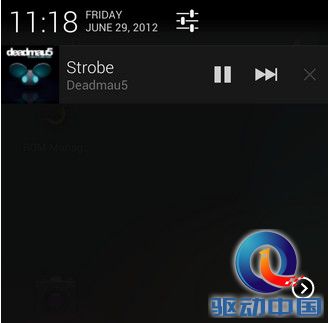
至于音乐控制等, 鉴于 iOS 双击后也有相关功能(Apple 把音乐当作主要服务,所以 Music 在整个系统中的地位要比 Android 中重好多,索性 Android 的音乐通知也不赖),所以就贴个图算了:
Swipe 和 Notification 展开手势
ICS 之后,Android 的官方指南要求开发者将多条 Notification 合成一条,并且加入了展开和收缩通知的功能(用户可以单指下滑一条notification以看到更多内容)。Notification 因此简洁整齐了不少。另外,对于大多数不想要的通知,简单的向左或向右即可划走。
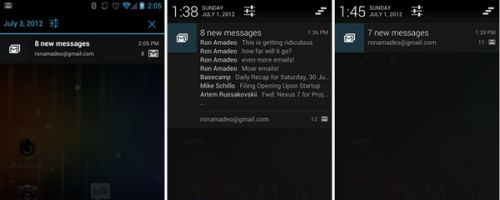
对比下iOS的通知中心:显示和删除消息的方式并没有让人体会到苹果口碑良好的用户体验。
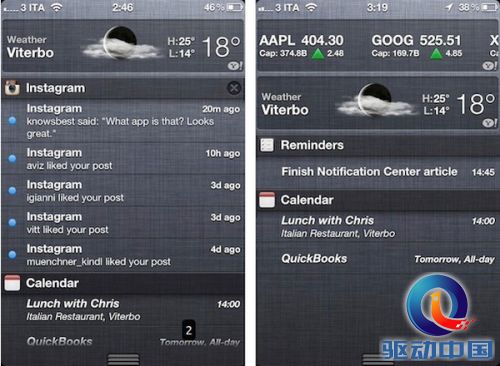
另外,Android 的第三方 App 能够在通知中实现天气、金融、手机状态、下载状态等各种类似于桌面 Widgets的 功能;而 iOS 只有天气等少数官方产品能够有这个权限。
Notification 或者 Notification center 绝对是一个潜力十足的地方,相信之后几年Apple 和 Google 能够在这里大有作为,将用户需要的信息更加精准的人性化的放在这里。



